Image administrative SOLIDWORKS : créer, configurer et déployer l'installation sur tous les postesSOLIDWORKS administrative image: create, configure and deploy to every workstation
Publié le 7 octobre 2026 — la méthode que j'applique en bureau d'études pour que quinze postes aient exactement le même SOLIDWORKS : préparation, création, réglages de l'image, licences, déploiement et mises à jour.Published on October 7, 2026 — the method I apply in design offices so that fifteen workstations run exactly the same SOLIDWORKS: preparation, creation, image settings, licensing, deployment and updates.
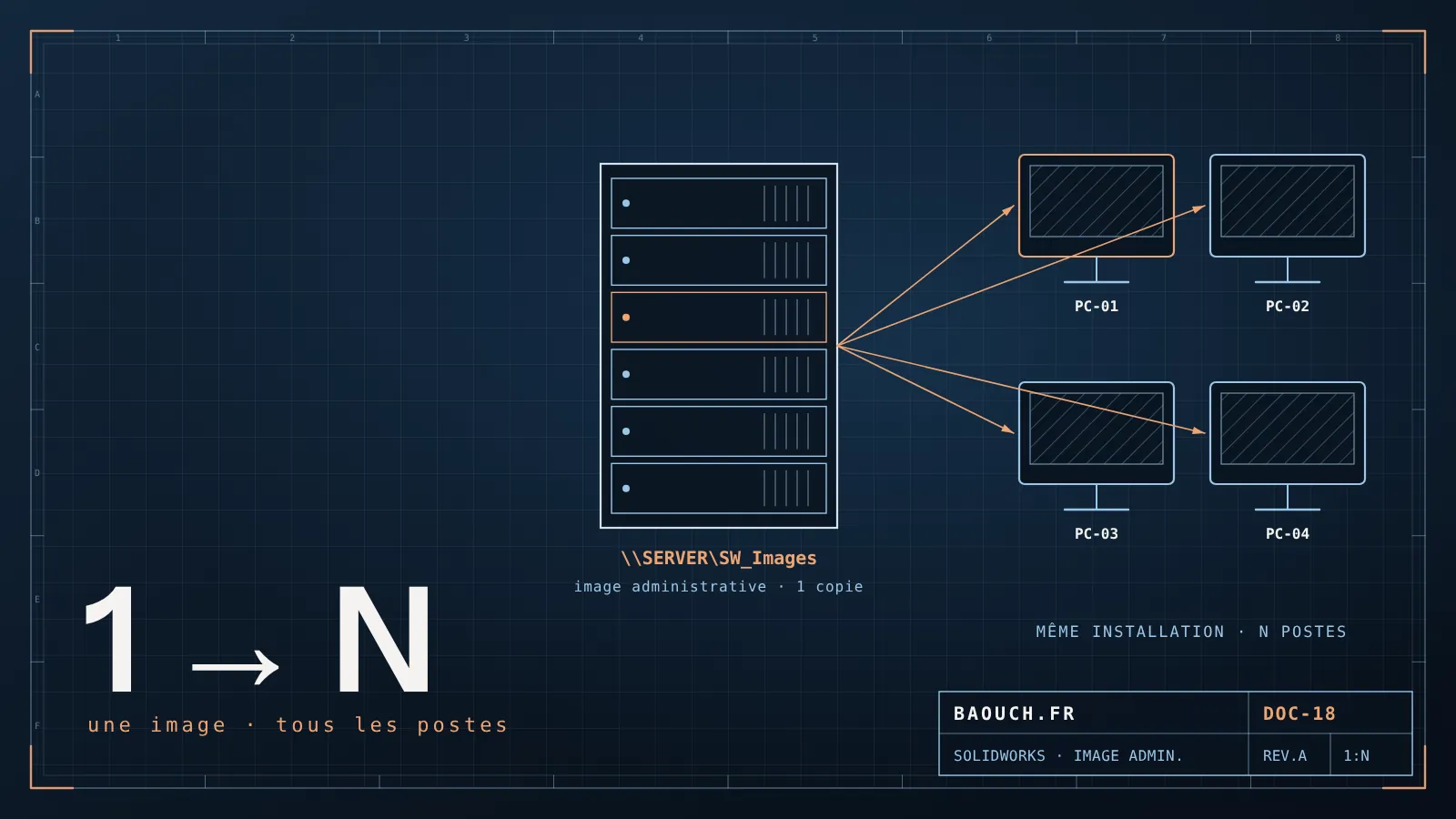
1. Ce qu'est (vraiment) une image administrative1. What an administrative image really is
Quand vous installez SOLIDWORKS « normalement » sur un poste, le programme d'installation télécharge ou lit plusieurs dizaines de Go, puis pose les composants en vous posant une série de questions : produits, dossier, numéro de série, options. Refaites cela sur quinze postes et vous obtenez quinze installations légèrement différentes — et deux jours perdus.When you install SOLIDWORKS "the normal way" on a workstation, the installer downloads or reads several tens of GB, then lays down the components while asking a series of questions: products, folder, serial number, options. Repeat that on fifteen workstations and you get fifteen slightly different installations — and two lost days.
Une image administrative inverse la logique : l'administrateur répond une seule fois aux questions, et le résultat est stocké sur un partage réseau avec tous les fichiers nécessaires. Chaque poste n'a plus qu'à lancer l'installation depuis ce partage, et obtient exactement la même configuration que les autres.An administrative image reverses the logic: the administrator answers the questions once, and the result is stored on a network share together with every required file. Each workstation then only has to start the installation from that share, and ends up with exactly the same configuration as the others.
Le vrai bénéfice n'est pas le temps gagné à l'installation. C'est la disparition d'une catégorie de pannes : « chez moi ça marche, chez lui non ». Quand tous les postes viennent de la même image, un problème reproductible sur un poste l'est sur tous — et se corrige une fois.The real benefit is not the time saved at install. It is the disappearance of an entire category of failures: "it works for me, not for him". When every workstation comes from the same image, a problem reproducible on one machine is reproducible on all — and gets fixed once.
2. Préparer le terrain avant de toucher au gestionnaire d'installation2. Preparing the ground before touching the Installation Manager
La moitié des images administratives qui échouent échouent à cause de ce qui entoure l'image, pas de l'image elle-même. Cinq points à régler avant de lancer la création :Half of the administrative images that fail, fail because of what surrounds the image, not the image itself. Five points to settle before starting the creation:
- Un partage réseau dédié, en chemin UNC (\\serveur\SW_Images), jamais un lecteur réseau mappé : un poste qui s'installe via un script de démarrage ne voit pas les lecteurs mappés d'un utilisateur.A dedicated network share, as a UNC path (\\server\SW_Images), never a mapped network drive: a workstation installing through a startup script does not see a user's mapped drives.
- Des droits maîtrisés : écriture pour les administrateurs seulement, lecture pour les comptes ordinateurs (ou le groupe « Ordinateurs du domaine ») et pour les utilisateurs qui installent. C'est l'oubli numéro un des déploiements par GPO.Controlled rights: write access for administrators only, read access for computer accounts (or the "Domain Computers" group) and for the users who install. It is the number-one oversight in GPO deployments.
- De l'espace : plusieurs dizaines de Go par version, et le double si vous gardez la version précédente le temps de la transition. Un volume dédié de 100 Go est un bon ordre de grandeur.Space: several tens of GB per version, and twice that if you keep the previous version during the transition. A dedicated 100 GB volume is a good order of magnitude.
- Les numéros de série et le type de licence sous la main : autonome (un numéro par poste) ou réseau (un serveur SNL). Ce choix détermine la suite — voir la section 5.Serial numbers and license type at hand: standalone (one number per workstation) or network (an SNL server). This choice drives what follows — see section 5.
- Un poste d'essai propre, de préférence une machine virtuelle, pour valider l'image avant de la montrer au parc. Un snapshot, un essai, un retour arrière : une heure qui économise une journée.A clean test machine, preferably a virtual machine, to validate the image before exposing it to the fleet. Snapshot, trial, roll-back: an hour that saves a day.
Pensez aussi à nommer l'image avec la version (SW2025_SP3, par exemple) et à tenir un petit fichier texte à la racine : date de création, numéro de Service Pack, qui l'a faite, ce qui a été réglé. Dans deux ans, ce fichier vaudra de l'or.Also name the image with its version (SW2025_SP3, for example) and keep a small text file at the root: creation date, Service Pack number, who built it, what was configured. In two years, that file will be worth gold.
Le matériel des postes cibles compte autant que l'image : voir le guide de configuration matérielle SOLIDWORKS pour valider qu'un poste est prêt à recevoir la version visée.The target workstations' hardware matters as much as the image: see the SOLIDWORKS hardware configuration guide to check that a workstation is ready for the target version.
3. Créer l'image pas à pas3. Creating the image step by step
Le point d'entrée est le même que pour une installation classique : le programme d'installation SOLIDWORKS, téléchargé depuis votre espace client ou lu depuis un support. Les libellés exacts évoluent légèrement d'une version à l'autre, mais la séquence reste celle-ci.The entry point is the same as for a classic installation: the SOLIDWORKS installer, downloaded from your customer portal or read from media. Exact labels change slightly from one version to the next, but the sequence stays the same.
- Lancez le programme d'installation avec un compte administrateur et choisissez le type d'installation « Image administrative » (créer une image pour déployer sur plusieurs ordinateurs), et non « Installation individuelle ».Start the installer with an administrator account and choose the "Administrative image" installation type (create an image for deployment to several computers), not "Individual installation".
- Choisissez le mode de création : « créer une nouvelle image avec les paramètres par défaut », ou « créer une nouvelle image à partir des paramètres et fichiers d'une image existante » — utile à chaque nouvelle version pour reprendre vos réglages.Choose the creation mode: "create a new image using default settings", or "create a new image using settings and files from an existing image" — useful with each new version to carry your settings over.
- Saisissez les numéros de série. Ils déterminent les produits proposés ensuite. Avec une licence réseau, vous n'aurez pas à les distribuer aux postes : seule l'adresse du serveur sera embarquée.Enter the serial numbers. They determine the products offered next. With a network license you will not need to hand them to workstations: only the server address will be embedded.
- Indiquez l'emplacement de l'image : un dossier propre à la version. L'emplacement proposé par défaut est C:\SOLIDWORKS Admin ; il est recommandé de créer l'image sur un disque local (plus rapide et plus stable), puis de copier le dossier terminé vers le partage UNC préparé à l'étape 2.Specify the image location: a folder specific to the version. The default location offered is C:\SOLIDWORKS Admin; it is recommended to build the image on a local disk (faster and more stable), then copy the finished folder to the UNC share prepared in step 2.
- Cochez les produits à inclure : SOLIDWORKS, Simulation, Visualize, Electrical, PDM, Toolbox… N'embarquez que ce que vous déploierez réellement : chaque produit alourdit l'image et allonge chaque installation.Tick the products to include: SOLIDWORKS, Simulation, Visualize, Electrical, PDM, Toolbox… Only embed what you will really deploy: every product makes the image heavier and every installation longer.
- Lancez le téléchargement. L'outil rapatrie tous les fichiers dans le partage : c'est l'étape longue, à lancer en fin de journée.Start the download. The tool pulls every file into the share: it is the long step, so start it at the end of the day.
À noter : les noms d'écrans, les options proposées et les prérequis exacts dépendent de votre version et de votre contrat. Pour tout ce qui engage le déploiement, le guide d'installation officiel de la version visée fait foi : cet article donne la méthode et les pièges, pas une documentation de référence.Please note: screen names, available options and exact prerequisites depend on your version and your contract. For anything that commits the deployment, the official installation guide of the target version is authoritative: this article gives the method and the traps, not reference documentation.
4. Configurer l'image : l'éditeur d'options4. Configuring the image: the options editor
Créer l'image ne suffit pas. Sa valeur vient de ce que vous y préréglez : c'est là que les quinze installations deviennent une. Les réglages se font dans l'éditeur d'options de l'image administrative, que vous ouvrez avec le bouton « Personnaliser l'image » du gestionnaire d'installation, ou en lançant sldAdminOptionEditor.exe depuis le dossier racine de l'image. Les réglages « globaux » s'appliquent à tous les postes, sauf s'ils sont redéfinis pour un groupe ou une machine précise. Voici les familles de réglages qui comptent, par ordre d'impact.Creating the image is not enough. Its value comes from what you preset inside it: that is where fifteen installations become one. Settings are made in the administrative image options editor, which you open with the "Customize Image" button of the Installation Manager, or by running sldAdminOptionEditor.exe from the image root folder. "Global" settings apply to every workstation unless overridden for a specific group or machine. These are the families of settings that matter, in order of impact.
Le fichier de paramètres : le geste le plus rentableThe settings file: the most profitable move
Réglez un poste de référence aux standards du bureau d'études (unités, options de document, emplacements, couleurs, raccourcis), puis exportez ses paramètres avec l'assistant de copie de paramètres dans un fichier .sldreg. Importé dans l'image, il s'applique à chaque nouvelle installation. C'est ce qui évite le fameux « ton SOLIDWORKS n'est pas réglé comme le mien ».Set one reference workstation to the design office standards (units, document options, locations, colours, shortcuts), then export its settings with the Copy Settings Wizard into a .sldreg file. Imported into the image, it applies to every new installation. It is what ends the famous "your SOLIDWORKS isn't set up like mine".
Même logique pour la Toolbox : une seule bibliothèque, à un emplacement partagé, écrite par une seule personne. C'est exactement la correction durable décrite dans l'article sur les 10 erreurs SOLIDWORKS les plus fréquentes — l'image administrative est l'endroit où l'on pose ce réglage une bonne fois.Same logic for the Toolbox: a single library, at a shared location, written by one person. It is exactly the durable fix described in the article on the 10 most common SOLIDWORKS errors — the administrative image is where you set it once and for all.
5. Licences : autonome ou réseau (SNL)5. Licensing: standalone or network (SNL)
L'image n'invente pas votre modèle de licence, elle le matérialise. Deux cas :The image does not invent your license model, it materialises it. Two cases:
- Licences autonomes : un numéro de série par poste. Pratique pour un petit parc ou des postes nomades ; pénible dès que le parc grossit, car chaque installation ou réactivation passe par un numéro.Standalone licenses: one serial number per workstation. Convenient for a small fleet or mobile workstations; painful once the fleet grows, because every installation or reactivation goes through a number.
- Licences réseau (SolidNetWork License, SNL) : un gestionnaire de licences installé une fois sur un serveur, et des postes qui « empruntent » une licence à l'ouverture. L'adresse du serveur est embarquée dans l'image sous la forme port@serveur, et le poste ne demande rien à l'utilisateur.Network licenses (SolidNetWork License, SNL): a license manager installed once on a server, and workstations that "borrow" a license on launch. The server address is embedded in the image as port@server, and the workstation asks the user nothing.
Quelques points de vigilance sur le serveur SNL : une machine stable (pas le portable d'un technicien), un nom ou une adresse fixes, les ports du pare-feu ouverts (le port par défaut du gestionnaire est 25734, avec un second port pour le démon de licence) et une sauvegarde du fichier de licence. Un serveur de licences en panne, c'est tout le bureau d'études à l'arrêt.A few watch points on the SNL server: a stable machine (not a technician's laptop), a fixed name or address, open firewall ports (the manager's default port is 25734, with a second port for the license daemon) and a backup of the license file. A license server down means the whole design office at a standstill.
6. Déployer sur les postes6. Deploying to the workstations
Trois façons d'installer depuis l'image, de la plus simple à la plus industrielle :Three ways to install from the image, from the simplest to the most industrial:
A. À la main, depuis le partageA. By hand, from the share
On ouvre le partage sur le poste (avec un compte administrateur local) et on lance le programme d'installation de l'image. Aucune question ne reste ouverte : tout est préréglé. Suffisant pour une dizaine de postes, et idéal pour valider l'image sur le poste d'essai.You open the share on the workstation (with a local administrator account) and launch the image's installer. No question remains open: everything is preset. Enough for around ten workstations, and ideal for validating the image on the test machine.
B. En ligne de commandeB. By command line
Depuis l'image, l'installation se lance en ligne de commande, en mode silencieux, avec le programme d'installation de l'image et, pour le produit principal, msiexec avec les commutateurs d'affichage réduit. La syntaxe exacte (propriétés, options de redémarrage, produits optionnels) change d'une version à l'autre : copiez-la depuis la page « Installation depuis l'image administrative en ligne de commande » du guide d'installation SOLIDWORKS de votre version, plutôt que depuis un article — celui-ci compris.From the image, installation can be launched from the command line, silently, using the image's installer and, for the core product, msiexec with reduced-UI switches. The exact syntax (properties, restart options, optional products) changes from one version to the next: copy it from the "Installing from the Administrative Image Using the Command Line" page of the SOLIDWORKS installation guide for your version, rather than from an article — this one included.
Les options de comportement se règlent dans l'éditeur d'options de l'image. C'est ce qui permet de lancer la même commande depuis un script, un poste d'administration ou un outil de supervision.Behaviour options are set in the image's options editor. That is what lets you run the same command from a script, an administration workstation or a monitoring tool.
C. Par stratégie de groupe ou outil de déploiementC. By group policy or deployment tool
Pour un parc de plusieurs dizaines de postes, on place cette commande dans un script de démarrage d'ordinateur (GPO) ou dans un outil comme SCCM / Intune. Le script s'exécute alors avec le compte de l'ordinateur — d'où l'importance, vue en section 2, du chemin UNC et des droits de lecture accordés aux comptes ordinateurs.For a fleet of several dozen workstations, you put this command in a computer startup script (GPO) or in a tool such as SCCM / Intune. The script then runs under the computer account — hence the importance, seen in section 2, of the UNC path and of read rights granted to computer accounts.
Étalez les installations. Cinquante postes qui lisent 25 Go en même temps sur un même partage saturent le réseau et le serveur : tout le monde attend, certaines installations échouent par délai dépassé. Déployez par vagues (dix postes à la fois) ou, sur plusieurs sites, répliquez l'image sur un partage local à chaque site.Stagger the installations. Fifty workstations reading 25 GB at the same time from one share saturate the network and the server: everyone waits, some installations fail on timeout. Deploy in waves (ten workstations at a time) or, across several sites, replicate the image to a local share at each site.
Si vous déployez aussi le client PDM, appliquez la même discipline : version de client alignée sur celle du serveur, et attache automatique du coffre par fichier d'attache. C'est un chapitre à part entière du guide complet SOLIDWORKS PDM.If you also deploy the PDM client, apply the same discipline: client version aligned with the server's, and automatic vault attachment through a setup file. It is a full chapter of the complete SOLIDWORKS PDM guide.
7. Service Packs et nouvelles versions : garder l'image à jour7. Service Packs and new versions: keeping the image current
Une image administrative est un actif vivant. Deux situations, deux règles :An administrative image is a living asset. Two situations, two rules:
- Un nouveau Service Pack (SP) : on met à jour l'image existante depuis le gestionnaire d'installation, on la valide sur le poste d'essai, puis on propage aux postes. On ne recrée pas une image par SP.A new Service Pack (SP): you update the existing image from the Installation Manager, validate it on the test machine, then propagate it to workstations. You do not create a new image for each SP.
- Une nouvelle version majeure : on crée une nouvelle image, dans un dossier distinct, et on garde l'ancienne tant que des projets en cours en dépendent. SOLIDWORKS ne rouvre pas en arrière un fichier enregistré dans une version plus récente : la montée de version est une décision de bureau d'études, pas seulement d'informatique.A new major version: you create a new image, in a separate folder, and keep the old one as long as ongoing projects depend on it. SOLIDWORKS does not reopen backward a file saved in a newer version: the version move is a design-office decision, not just an IT one.
Dans les deux cas, validez avant de généraliser : un groupe pilote de deux ou trois utilisateurs, pendant une à deux semaines, sur des assemblages réels. Si vous utilisez un coffre PDM, vérifiez aussi la compatibilité de la version cible avec votre serveur PDM avant de toucher au parc — c'est le sujet traité dans la migration de données vers SOLIDWORKS PDM.In both cases, validate before generalising: a pilot group of two or three users, for one to two weeks, on real assemblies. If you use a PDM vault, also check the target version's compatibility with your PDM server before touching the fleet — the subject covered in migrating data to SOLIDWORKS PDM.
8. Les pièges classiques8. The classic traps
Un dernier réflexe : quand une installation échoue, lisez le journal avant de relancer. Réessayer à l'aveugle masque la cause, et la même panne frappera le poste suivant. Un échec reproductible sur le poste d'essai se corrige dans l'image, une fois.One last reflex: when an installation fails, read the log before retrying. Retrying blindly hides the cause, and the same failure will hit the next workstation. A failure reproducible on the test machine gets fixed in the image, once.
9. La checklist avant de lancer9. The pre-launch checklist
- Partage UNC dédié, droits d'écriture limités aux administrateurs, lecture pour les comptes ordinateurs et les utilisateurs concernés.Dedicated UNC share, write rights limited to administrators, read for computer accounts and the users concerned.
- Dossier nommé avec la version et le SP, fichier texte de suivi à la racine.Folder named with the version and SP, tracking text file at the root.
- Seuls les produits réellement déployés sont inclus dans l'image.Only the products actually deployed are included in the image.
- Licence tranchée : numéros de série ou serveur SNL (adresse embarquée, ports ouverts, sauvegarde).License decided: serial numbers or SNL server (address embedded, ports open, backup).
- Fichier .sldreg issu du poste de référence importé dans l'image..sldreg file from the reference workstation imported into the image.
- Emplacements de fichiers et Toolbox partagée déclarés dans l'éditeur d'options.File locations and shared Toolbox declared in the options editor.
- Image validée sur un poste d'essai propre, puis sur un groupe pilote.Image validated on a clean test machine, then on a pilot group.
- Plan de déploiement par vagues, avec un retour arrière prévu.Wave deployment plan, with a roll-back foreseen.
Une image administrative bien faite est invisible : personne n'en parle, parce que personne n'a plus de poste « à part ». Le jour où quelqu'un dit « ton SOLIDWORKS marche pas comme le mien », c'est que l'image n'a pas fini son travail.A well-built administrative image is invisible: nobody talks about it, because nobody has an "odd one out" workstation any more. The day someone says "your SOLIDWORKS doesn't behave like mine", the image has not finished its job.Mohamed Omar Baouch
10. FAQ
Qu'est-ce qu'une image administrative SOLIDWORKS ?What is a SOLIDWORKS administrative image?
C'est une copie complète du programme d'installation, déposée sur un partage réseau et préconfigurée par l'administrateur (produits, licence, emplacements, paramètres). Chaque poste s'installe ensuite depuis ce partage, sans retélécharger les fichiers et sans que l'utilisateur ait de choix à faire.It is a complete copy of the installer, placed on a network share and preconfigured by the administrator (products, license, locations, settings). Each workstation then installs from that share, without re-downloading the files and without the user having any choices to make.
Quelle place faut-il prévoir pour l'image ?How much space should I plan for the image?
Plusieurs dizaines de Go pour une version complète. Comptez large : une image par version majeure, plus les Service Packs téléchargés par-dessus. Un volume de 100 Go dédié aux images SOLIDWORKS évite de se reposer la question à chaque version.Several tens of GB for a full version. Plan generously: one image per major version, plus the Service Packs downloaded on top. A dedicated 100 GB volume for SOLIDWORKS images avoids asking the question again with every version.
Peut-on installer depuis l'image sans droits administrateur ?Can I install from the image without administrator rights?
Non : l'installation exige des droits administrateur local sur le poste. L'image ne les contourne pas, elle uniformise l'installation. Pour un parc, on passe donc par un script de démarrage, un outil de déploiement (SCCM, Intune) ou une intervention du support.No: installation requires local administrator rights on the workstation. The image does not bypass them, it standardises the installation. For a fleet, you therefore use a startup script, a deployment tool (SCCM, Intune) or a support intervention.
Faut-il une image administrative par version de SOLIDWORKS ?Do I need one administrative image per SOLIDWORKS version?
Oui, une par version majeure (2024, 2025, 2026…), dans des dossiers distincts et nommés explicitement. Les Service Packs, eux, se mettent à jour dans l'image existante : ne créez pas une nouvelle image à chaque SP.Yes, one per major version (2024, 2025, 2026…), in separate, explicitly named folders. Service Packs, however, are updated inside the existing image: do not create a new image for every SP.
Image administrative et licences réseau : quel lien ?Administrative image and network licenses: what is the link?
L'image peut embarquer l'adresse du serveur de licences (SolidNetWork License) pour que chaque poste le trouve seul, sans saisie. Le serveur de licences, lui, s'installe à part, une fois, sur une machine dédiée ou stable.The image can embed the license server address (SolidNetWork License) so that each workstation finds it on its own, with no typing. The license server itself is installed separately, once, on a dedicated or stable machine.
Peut-on inclure le client PDM dans le déploiement ?Can the PDM client be included in the deployment?
Oui : le client SOLIDWORKS PDM peut être déployé avec la même logique, et le coffre se rattache automatiquement au poste avec un fichier d'attache de coffre. C'est le moyen le plus fiable de garantir que tous les postes utilisent la même version de client que le serveur.Yes: the SOLIDWORKS PDM client can be deployed with the same logic, and the vault attaches automatically to the workstation using a vault view setup file. It is the most reliable way to guarantee that every workstation runs the same client version as the server.