STEP, IGES, Parasolid, JT, STL : quel format d'échange CAO choisir — et comment éviter les pertes
Publié le 14 septembre 2026 — ce que chaque format transporte réellement, ce qui disparaît en route, les six pièges qui produisent les fichiers inexploitables que je passe mes journées à réparer, et le protocole de contrôle en cinq points à appliquer avant d'envoyer quoi que ce soit à un client.
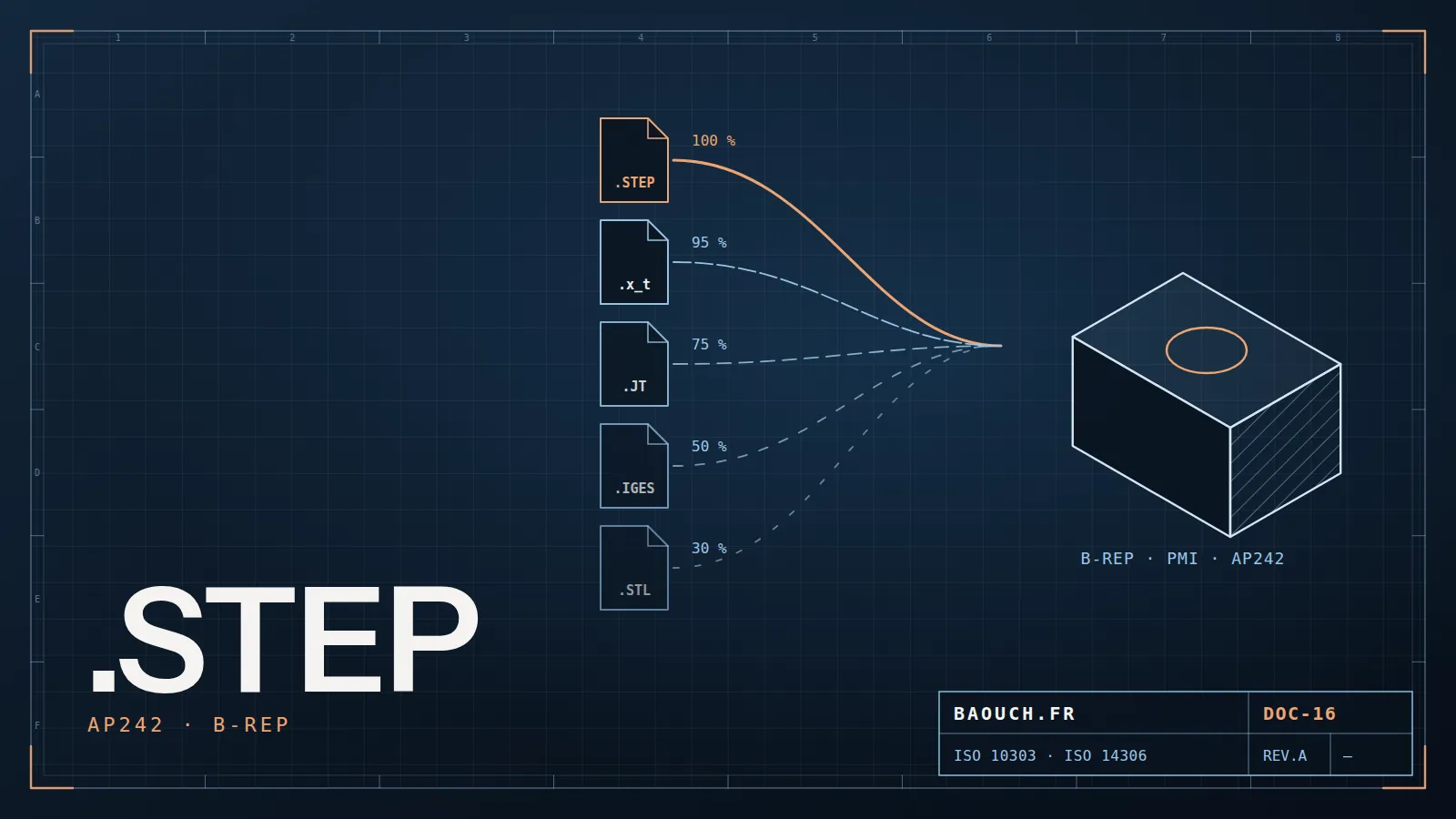
La réponse courte, par usage
La règle qui résume tout : demandez le natif si vous devez modifier, le STEP AP242 si vous devez fabriquer, un format léger si vous devez seulement regarder. Les trois quarts des problèmes d'échange viennent d'un format choisi pour le mauvais usage.
1. Natif ou neutre : ce que vous perdez vraiment
Un fichier natif contient l'intégralité de votre travail : la géométrie, mais aussi l'arbre de construction, les paramètres, les relations d'esquisse, les configurations, les propriétés personnalisées. C'est le modèle vivant — celui qu'on peut modifier en changeant une cote.
Un format neutre transporte le résultat, pas la recette. Vous récupérez un solide exact, mais sans historique : impossible de « modifier l'extrusion », il n'y a plus d'extrusion. Le jargon parle de modèle mort, et c'est exactement ça. Les modifications se font alors en géométrie directe : décaler une face, supprimer un perçage, ajouter de la matière — c'est faisable et parfois suffisant, mais ce n'est plus du paramétrique.
La conséquence pratique est simple et elle vaut pour tous les logiciels : si quelqu'un doit reprendre la conception, envoyez le natif ; si quelqu'un doit fabriquer, le neutre suffit. C'est aussi la raison pour laquelle un changement de modeleur ne se règle pas par un export massif, comme je l'explique dans le comparatif des logiciels de CAO.
2. STEP : AP203, AP214, AP242 — lequel demander
STEP est la norme ISO 10303, et c'est le format d'échange de référence de l'industrie mécanique. Le point que presque personne ne vérifie : « STEP » ne suffit pas à décrire ce que vous recevez. Il existe plusieurs protocoles d'application, et ils ne transportent pas la même chose.
L'apport majeur d'AP242, c'est le PMI : les tolérances, états de surface et références de cotation voyagent avec le modèle, de façon exploitable par un logiciel — et non plus seulement sur une mise en plan jointe. C'est la base de la démarche MBD (model-based definition), et c'est ce qui rend l'échange réellement lisible par une machine à mesurer ou un contrôle qualité.
Quand un client me dit « je vous ai envoyé un STEP », ma première question est toujours : lequel ? Entre un AP203 sans couleurs et un AP242 avec tolérancement, ce n'est pas le même livrable — et parfois pas le même projet.Mohamed Omar Baouch
3. Parasolid et ACIS : la voie directe quand les noyaux coïncident
Sous chaque modeleur tourne un noyau géométrique, le moteur qui calcule réellement les solides. Parasolid (Siemens) équipe notamment SOLIDWORKS, Solid Edge, NX et Onshape ; ACIS et ses dérivés se retrouvent dans d'autres outils.
Quand les deux logiciels partagent le même noyau, exporter en Parasolid (.x_t en texte, .x_b en binaire) revient à transmettre la représentation interne sans traduction intermédiaire. Résultat : pas de reconstruction approximative, pas de surface qui refuse de se coudre, et souvent un import instantané là où un STEP demande du nettoyage. C'est le réflexe à avoir entre deux outils compatibles — et un excellent plan B quand un STEP arrive abîmé.
La limite : c'est un format d'éditeur, pas une norme ISO. Pour l'archivage long terme et pour les échanges contractuels, STEP reste le bon choix.

4. IGES, JT, STL, 3MF, DXF, PDF 3D : chacun à sa place
- IGES — l'ancêtre, hérité des années 1980. Il transporte des surfaces, souvent non cousues, ce qui donne ces imports en morceaux qu'il faut réparer à la main avant d'obtenir un volume. À n'utiliser que si votre interlocuteur ne sait vraiment rien lire d'autre.
- JT (norme ISO 14306) — format léger de visualisation et de revue, très présent dans l'automobile. Permet de faire circuler de très gros assemblages sans distribuer la géométrie exacte.
- STL — un maillage de triangles, rien d'autre : pas d'unités, pas de couleurs, pas de précision au-delà de la finesse du maillage. Parfait pour l'impression 3D, inadapté à tout le reste. Recevoir un STL pour fabriquer une pièce usinée est un mauvais signe.
- 3MF — le successeur moderne du STL : il porte les unités, les couleurs et les matériaux. Préférez-le dès que la chaîne d'impression l'accepte.
- DXF / DWG — le 2D. Indispensable pour envoyer un dépliage de tôle en découpe laser ou poinçonnage, et pour les plans d'implantation. Vérifiez toujours l'unité et l'échelle, source d'erreurs coûteuses.
- PDF 3D — sous-estimé : un modèle manipulable dans un simple lecteur PDF, idéal pour une revue avec des non-spécialistes, un service achats ou un client final.
5. Les 6 pièges qui cassent les imports
Presque tous les fichiers inexploitables que je reçois relèvent de l'un de ces six cas :
- Les unités. Un modèle en pouces importé en millimètres, ou l'inverse, donne une pièce au facteur 25,4 — parfois assez plausible pour passer inaperçue jusqu'à l'usinage. Contrôlez toujours une cote connue après import.
- La tolérance de couture. Chaque logiciel a sa précision ; des surfaces jugées jointives d'un côté ne le sont plus de l'autre, et le volume refuse de se fermer. C'est la cause n°1 des « solides qui restent des surfaces ».
- Les assemblages éclatés. Selon le format et les options d'export, un assemblage arrive soit structuré, soit fondu en un seul corps, soit en vrac. STEP sait conserver la structure — encore faut-il cocher la bonne option.
- Les corps multiples. Une pièce multicorps exportée sans précaution peut revenir en un seul volume fusionné, ce qui rend le dépliage de tôle ou l'usinage impossible à reprendre.
- Les couleurs et les métadonnées perdues. Un AP203 ne transporte pas les couleurs ; les propriétés personnalisées — matière, désignation, indice — disparaissent presque toujours. Or ce sont elles qui alimentent votre nomenclature.
- La géométrie dégradée à l'export. Congés très petits, surfaces tangentes, arêtes coïncidentes : la traduction produit parfois des faces minuscules ou des trous invisibles à l'œil, qui bloqueront l'usinage plus tard.
6. Le protocole de contrôle en 5 points, avant d'envoyer
Ce contrôle prend deux minutes et évite des semaines de malentendu. Faites-en une règle systématique :
- Rouvrez votre propre export dans une session neuve, comme si vous étiez le destinataire. C'est le seul contrôle qui attrape vraiment tout.
- Comparez le volume ou la masse avec le modèle d'origine. Un écart signale immédiatement un problème d'unités, de couture ou de corps manquant.
- Vérifiez le nombre de corps et de composants : un assemblage de 47 pièces doit arriver avec 47 pièces.
- Mesurez une cote fonctionnelle connue — un entraxe, un diamètre d'alésage. Deux secondes, et vous êtes couvert sur l'échelle.
- Joignez ce que le format ne transporte pas : matière, traitement, tolérances générales, indice de révision. Un PDF de la mise en plan accompagne toujours utilement un fichier 3D — sauf si vous travaillez en AP242 avec PMI, et que votre destinataire sait l'exploiter.
7. Un fichier d'échange est un livrable : il a une révision
C'est le point que je défends dans chaque mission, et c'est celui qui coûte le plus cher quand il est ignoré. Un STEP posé sur un serveur de partage, nommé piece_finale_V2_ok.step, sans indice ni traçabilité, est une bombe à retardement : personne ne saura, dans six mois, s'il correspond à la révision fabriquée.
Les trois règles à poser, qui ne coûtent rien :
- Le fichier exporté porte la référence et l'indice de la pièce d'origine, pas un nom improvisé — c'est la base de toute codification saine.
- L'export est généré depuis la version approuvée, pas depuis le poste de celui qui modélisait ce matin-là. C'est précisément ce qu'un coffre PDM garantit automatiquement.
- Chaque envoi est tracé : qui, quoi, quand, quel indice. Le jour d'un litige sur une pièce non conforme, cette trace vaut très cher — et c'est la même logique que celle des demandes de modification.
8. FAQ
Quelle différence entre STEP AP203, AP214 et AP242 ?
AP203 transporte la géométrie solide et la structure d'assemblage, sans couleurs. AP214 y ajoute couleurs, couches et certaines propriétés. AP242 fusionne les deux et transporte en plus le tolérancement porté par le modèle (PMI) et des métadonnées : c'est le protocole à demander par défaut aujourd'hui.
Pourquoi mon import STEP donne des surfaces au lieu d'un volume ?
Parce que les surfaces ne se cousent pas : les écarts entre faces dépassent la tolérance du logiciel d'accueil. Essayez la couture avec une tolérance plus permissive, demandez un export en Parasolid si les noyaux coïncident, et en dernier recours faites régénérer l'export depuis le natif — c'est souvent plus rapide que de réparer.
Peut-on récupérer l'arbre de construction depuis un STEP ?
Non. Certains outils proposent une reconnaissance de fonctions qui recrée des perçages ou des extrusions simples, mais ce n'est pas votre arbre d'origine : c'est une interprétation. Si vous devez reprendre la conception, réclamez le fichier natif.
Quel format envoyer à un sous-traitant qui usine ?
STEP AP242 pour la géométrie, accompagné du PDF de la mise en plan pour la matière, les traitements et les tolérances — sauf si votre chaîne est réellement MBD des deux côtés. Jamais de STL pour de l'usinage.
STL ou 3MF pour l'impression 3D ?
3MF dès que votre chaîne l'accepte : il porte les unités, les couleurs et les matériaux, là où le STL n'est qu'un maillage nu. Le STL reste le dénominateur commun universel, rien de plus.
Faut-il archiver en natif ou en STEP ?
Les deux. Le natif pour pouvoir reprendre la conception tant que vous disposez du logiciel ; le STEP et le PDF de la mise en plan pour rester lisible dans vingt ans, quels que soient vos outils d'alors. C'est la règle que j'applique dans toutes les migrations de données.
Le résumé en une ligne : natif pour modifier, STEP AP242 pour fabriquer, léger pour regarder — et rouvrez toujours votre propre export avant de l'envoyer.Mohamed Omar Baouch