Les 10 erreurs SOLIDWORKS les plus fréquentes — et comment les corriger pour de bon
Publié le 16 septembre 2026 — pour chaque panne : le message que vous voyez, la manipulation qui débloque tout de suite, et la cause de fond qui la fera revenir la semaine prochaine si vous vous arrêtez à la manipulation. C'est cette deuxième partie qui change une journée de travail.
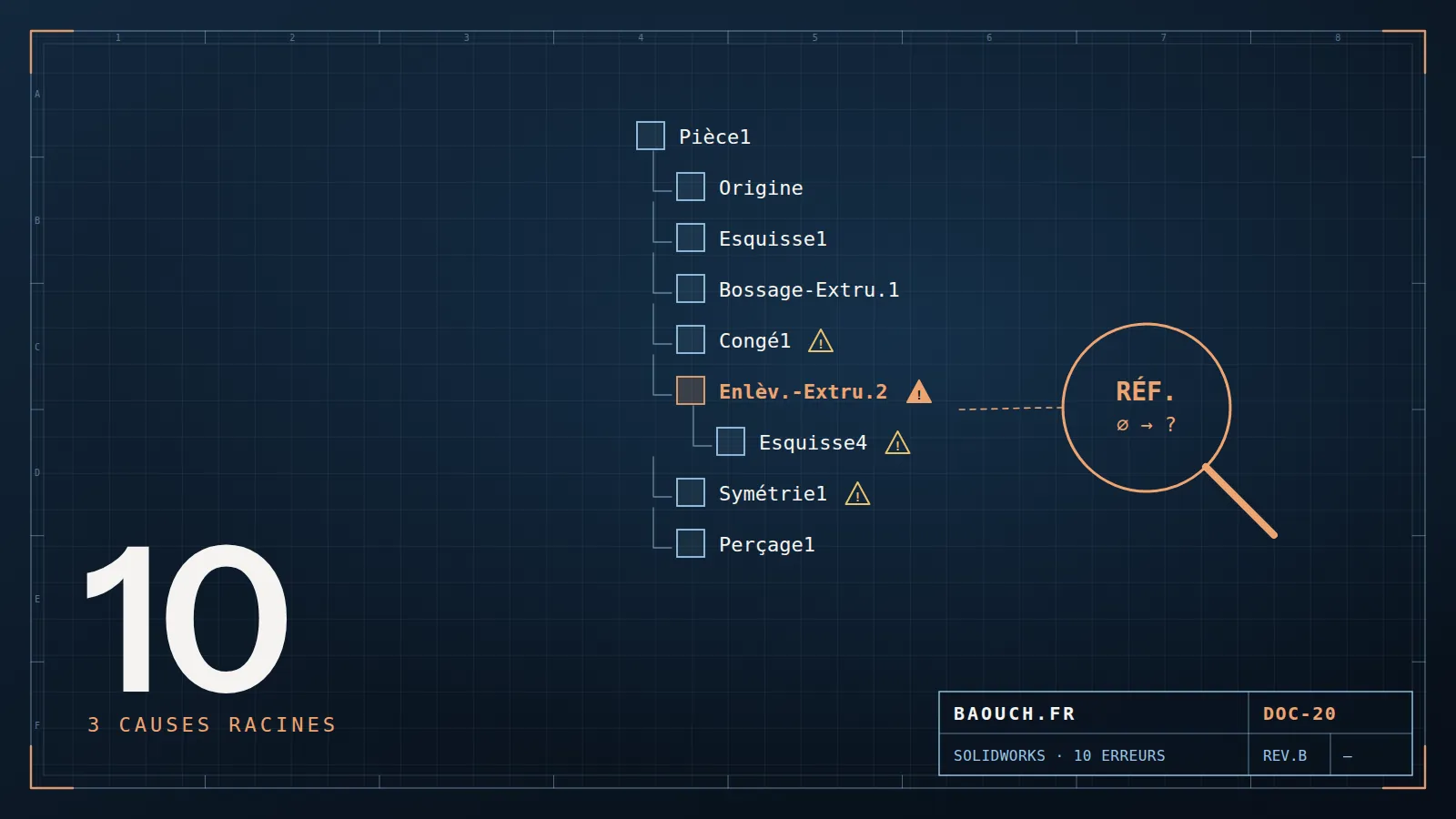
Trouvez votre message d'erreur
1. « Références manquantes » : la panne n°1, de loin
Vous ouvrez un assemblage, et SOLIDWORKS annonce qu'il ne trouve pas des composants. Certains apparaissent en jaune dans l'arbre, d'autres ont disparu.
Le geste qui débloque : dans la boîte de dialogue Ouvrir, le bouton Références affiche la liste des fichiers attendus et leur chemin ; vous pouvez y repointer le bon dossier avant l'ouverture. Pour transmettre un ensemble complet à quelqu'un d'autre, passez toujours par Pack and Go : il embarque pièces, mises en plan et références en un seul lot.
La cause de fond : un assemblage ne contient pas ses composants, il contient des liens vers eux. Déplacer, renommer ou copier un fichier dans l'explorateur Windows casse ce lien sans prévenir. Tant que les fichiers vivent dans des dossiers réseau libres d'accès, la panne reviendra — c'est mathématique. La seule correction durable est un coffre qui gère les références à votre place lors des déplacements et des renommages, ce qui est précisément la fonction d'un PDM.
2. Lecture seule, fichier verrouillé, « ouvert par un autre utilisateur »
Le geste qui débloque dépend du contexte. Dans un coffre PDM : le fichier est extrait par quelqu'un, l'historique vous dit par qui — demandez l'archivage plutôt que de contourner. Sur un simple partage réseau, trois suspects dans l'ordre : une session fantôme (le fichier est resté ouvert sur un poste en veille, ou une session s'est terminée anormalement), les droits du dossier, et l'attribut lecture seule posé sur le fichier lui-même.
Le réflexe dangereux à bannir : enregistrer une copie « pour travailler quand même », en piece_v2.sldprt. C'est la naissance du doublon qui divergera, et le point de départ de la moitié des nomenclatures fausses que je corrige. Si vous ne pouvez pas écrire, réglez le verrou — ne le contournez pas.
La cause de fond : un partage réseau ne sait pas gérer la concurrence. Il n'a ni notion d'extraction, ni historique, ni moyen de dire qui détient quoi. Le verrou Windows est un pis-aller technique, pas une politique de travail à plusieurs.
3. Erreurs de reconstruction en cascade après une modification
Vous modifiez une pièce, et l'arbre se couvre de panneaux d'avertissement : « entité manquante », congés en échec, contraintes d'assemblage cassées.
Le geste qui débloque : lancez d'abord une reconstruction forcée complète (Ctrl+Q) — une partie des erreurs affichées n'existe déjà plus. Puis remontez à la première erreur de l'arbre et corrigez-la seule : les suivantes sont presque toujours ses enfants et disparaîtront avec elle. Corriger de bas en haut fait perdre des heures.
La cause de fond : des relations parent-enfant fragiles. Une esquisse posée sur une face ou contrainte sur une arête dépend d'une géométrie qui peut disparaître à la première modification amont. Esquissez sur les plans de référence, contraignez sur des entités stables, et vos modèles encaisseront les changements au lieu de s'effondrer. C'est de la méthode de modélisation, et elle s'enseigne.
4. Esquisses sur-contraintes ou en conflit
Le geste qui débloque : cherchez d'abord du côté des relations, pas des cotes. Neuf fois sur dix, une relation automatique — horizontale, verticale, coïncidente — s'est ajoutée pendant que vous traciez, et elle entre en conflit avec la cote que vous venez de poser. Supprimez la relation, pas la cote.
La prévention : maintenez la touche Ctrl pendant le tracé pour empêcher la création des relations automatiques dans les zones sensibles — un réflexe qui figure parmi les raccourcis qui changent une journée de travail. Et prenez l'habitude de contraindre entièrement vos esquisses : une esquisse sous-contrainte se déforme silencieusement à la première reconstruction, ce qui est bien pire qu'une erreur visible.
5. La Toolbox non maîtrisée : le piège le plus coûteux
Symptôme typique : la même vis n'a pas la même référence d'un poste à l'autre, une nomenclature change de contenu selon qui l'ouvre, ou un assemblage réclame des composants de visserie introuvables.
La cause : chaque poste possède sa propre copie locale de la bibliothèque Toolbox, chacune configurée à sa façon et enrichie séparément au fil des projets. Les composants normalisés divergent alors poste par poste — et comme ils alimentent vos nomenclatures, l'erreur se propage jusqu'aux achats.
La correction durable : une seule bibliothèque, à un emplacement partagé unique, déclarée sur tous les postes, en écriture pour une seule personne responsable et en lecture pour les autres. Placée dans le coffre PDM, elle est versionnée et protégée. C'est une demi-journée de mise en place qui évite des années de nomenclatures discutées.
6. L'assemblage qui met trois minutes à s'ouvrir
Les gestes qui soulagent : ouvrez les gros ensembles en mode allégé ou en revue de grande conception quand vous ne faites que consulter ; supprimez les contraintes redondantes ; évitez les sous-assemblages flexibles inutiles ; et n'ouvrez pas des mises en plan lourdes uniquement pour lire une cote.
La cause de fond est rarement le modèle. Avant d'accuser votre conception, mesurez où part réellement le temps : le poste, le réseau ou le coffre. J'ai consacré deux articles entiers à ce diagnostic, parce que c'est le sujet sur lequel les bureaux d'études se trompent le plus souvent de coupable — les 7 causes réelles de lenteur du PDM et le dimensionnement matériel.
7. « Impossible d'enregistrer le document »
Le message qui fait peur, parce qu'il arrive après deux heures de travail. Quatre causes, à vérifier dans cet ordre :
- Les droits d'écriture sur le dossier cible — le plus fréquent, surtout après une réorganisation des partages.
- Le fichier ouvert ailleurs : une autre session, une visionneuse, ou une prévisualisation de l'explorateur Windows qui garde la main.
- L'antivirus qui analyse le fichier au moment précis de l'écriture. Sur un poste de CAO, les dossiers de travail et le cache local méritent des exclusions — une recommandation à faire valider par votre informatique.
- La longueur du chemin : des arborescences profondes avec des noms de projet à rallonge finissent par dépasser la limite historique de Windows, et l'enregistrement échoue sans explication claire.
Le réflexe de survie en attendant : enregistrez immédiatement une copie sur votre disque local, fermez proprement, puis remettez le fichier à sa place une fois la cause levée. Ne quittez jamais SOLIDWORKS sur ce message sans avoir mis votre travail à l'abri.
8. La mise en plan qui perd ses vues ou ses annotations
Vous ouvrez un plan : les vues sont vides, ou les cotes se sont détachées et flottent dans le vide.
La cause presque systématique : la pièce ou l'assemblage référencé a été renommé ou déplacé hors du logiciel, ou une fonction portant des cotes a été supprimée. Une annotation est rattachée à une entité précise : si l'entité disparaît, l'annotation devient orpheline.
La règle qui supprime la panne : les renommages et déplacements se font depuis SOLIDWORKS ou depuis le coffre, jamais depuis l'explorateur Windows. Un coffre PDM répercute le changement sur toutes les références, y compris les mises en plan — c'est l'une de ses valeurs les plus concrètes et les moins spectaculaires.
9. Plantages à répétition et travail perdu
Après un plantage : au redémarrage, SOLIDWORKS propose la récupération des documents non enregistrés — ne fermez surtout pas ce panneau sans l'examiner. Vérifiez aussi vos réglages de sauvegarde automatique et de copies de sauvegarde : beaucoup de bureaux d'études découvrent qu'ils n'en avaient tout simplement pas le jour où ils en ont besoin.
Pour que ça ne se reproduise pas : un pilote graphique certifié pour votre version — pas le dernier pilote grand public — règle une proportion étonnante de plantages inexpliqués. Ensuite viennent la mémoire disponible et l'état du disque. Là encore, le sujet est matériel plus que logiciel.
10. La nomenclature fausse — l'erreur qui coûte le plus cher
Celle-ci ne produit aucun message d'erreur. C'est précisément ce qui la rend chère : elle se découvre en production, ou à la réception d'une commande fausse.
La cause : des propriétés saisies à la main, pièce par pièce, sans contrôle. Une désignation orthographiée de trois façons, une matière absente, un indice jamais mis à jour — et la nomenclature extraite du modèle ne correspond plus à rien.
La correction : des propriétés imposées et contrôlées à la saisie par des cartes de données et des listes fermées, jamais laissées au libre texte. J'ai détaillé la méthode dans codification et propriétés SOLIDWORKS, et la chaîne complète jusqu'à l'ERP dans BOM, eBOM, mBOM.
11. Les 3 causes qui expliquent les 10 erreurs
Relisez la liste : derrière dix symptômes très différents, il n'y a que trois causes de fond.
- Des fichiers gérés à la main, dans des dossiers. Références cassées, doublons, verrous, renommages sauvages, plans orphelins : tout cela disparaît le jour où un coffre gère les liens, les versions et les droits à votre place.
- Une méthode de modélisation jamais formalisée. Esquisses posées sur des faces, relations automatiques subies, esquisses sous-contraintes : ce sont des habitudes, et les habitudes s'enseignent en une formation, pas en dix ans de tâtonnement.
- Un poste et un réseau non dimensionnés. Lenteurs, plantages, enregistrements qui échouent : avant d'incriminer le logiciel, mesurez. Le coupable est souvent un pilote non certifié ou un partage saturé.
Face à une liste de bugs, je ne commence jamais par elle. Je demande où sont les fichiers, qui a le droit d'écrire dessus, et ce qui se passe quand deux personnes ouvrent la même pièce. Les trois quarts des « bugs » tombent avec la réponse.Mohamed Omar Baouch
12. FAQ
Comment réparer des références manquantes dans un assemblage SOLIDWORKS ?
Dans la boîte de dialogue Ouvrir, utilisez le bouton Références pour repointer les fichiers avant l'ouverture. Pour transmettre un ensemble complet, passez par Pack and Go. Si la panne revient régulièrement, le problème n'est pas le fichier mais l'absence de gestion des références : c'est ce qu'un coffre PDM apporte.
Pourquoi mon fichier SOLIDWORKS s'ouvre-t-il en lecture seule ?
Soit il est extrait par quelqu'un dans le coffre, soit une session l'a laissé verrouillé sur un autre poste, soit vous n'avez pas les droits d'écriture sur le dossier, soit l'attribut lecture seule est posé sur le fichier. N'enregistrez jamais une copie « pour travailler quand même » : c'est ainsi que naissent les doublons divergents.
Que faire quand tout l'arbre de création se remplit d'erreurs ?
Lancez une reconstruction forcée complète (Ctrl+Q), puis corrigez uniquement la première erreur de l'arbre : les suivantes en découlent presque toujours et disparaîtront d'elles-mêmes.
Pourquoi la visserie Toolbox diffère-t-elle d'un poste à l'autre ?
Parce que chaque poste utilise sa propre copie locale de la bibliothèque. La correction est structurelle : une bibliothèque unique et partagée, en écriture pour un seul responsable, idéalement placée dans le coffre PDM.
SOLIDWORKS plante souvent : est-ce le logiciel ou ma machine ?
Le plus souvent la machine, et en tête de liste le pilote graphique. Installez un pilote certifié pour votre version plutôt que le dernier pilote grand public, puis regardez la mémoire disponible et l'état du disque.
Ces erreurs disparaissent-elles vraiment avec un PDM ?
Celles qui touchent aux fichiers — références, verrous, doublons, renommages, plans orphelins — oui, structurellement. Celles qui relèvent de la méthode de modélisation ou du matériel, non : un PDM ne remplace ni une formation, ni une station correctement dimensionnée. Il faut traiter les trois.
Le résumé en une ligne : notez pendant deux semaines chaque erreur rencontrée et le temps perdu. Le total vous dira, sans que j'aie à vous convaincre, si le sujet mérite un projet.Mohamed Omar Baouch