Raccourcis clavier SOLIDWORKS : la liste complète — et la méthode pour en tirer une heure par jour
Publié le 14 septembre 2026 — la liste des raccourcis par défaut famille par famille (vues, fichier, esquisse, assemblage, mise en plan), les deux touches que la majorité des utilisateurs n'active jamais, les gestes de souris, et surtout la partie que personne ne fait : créer ses propres raccourcis puis les déployer sur tout le bureau d'études.
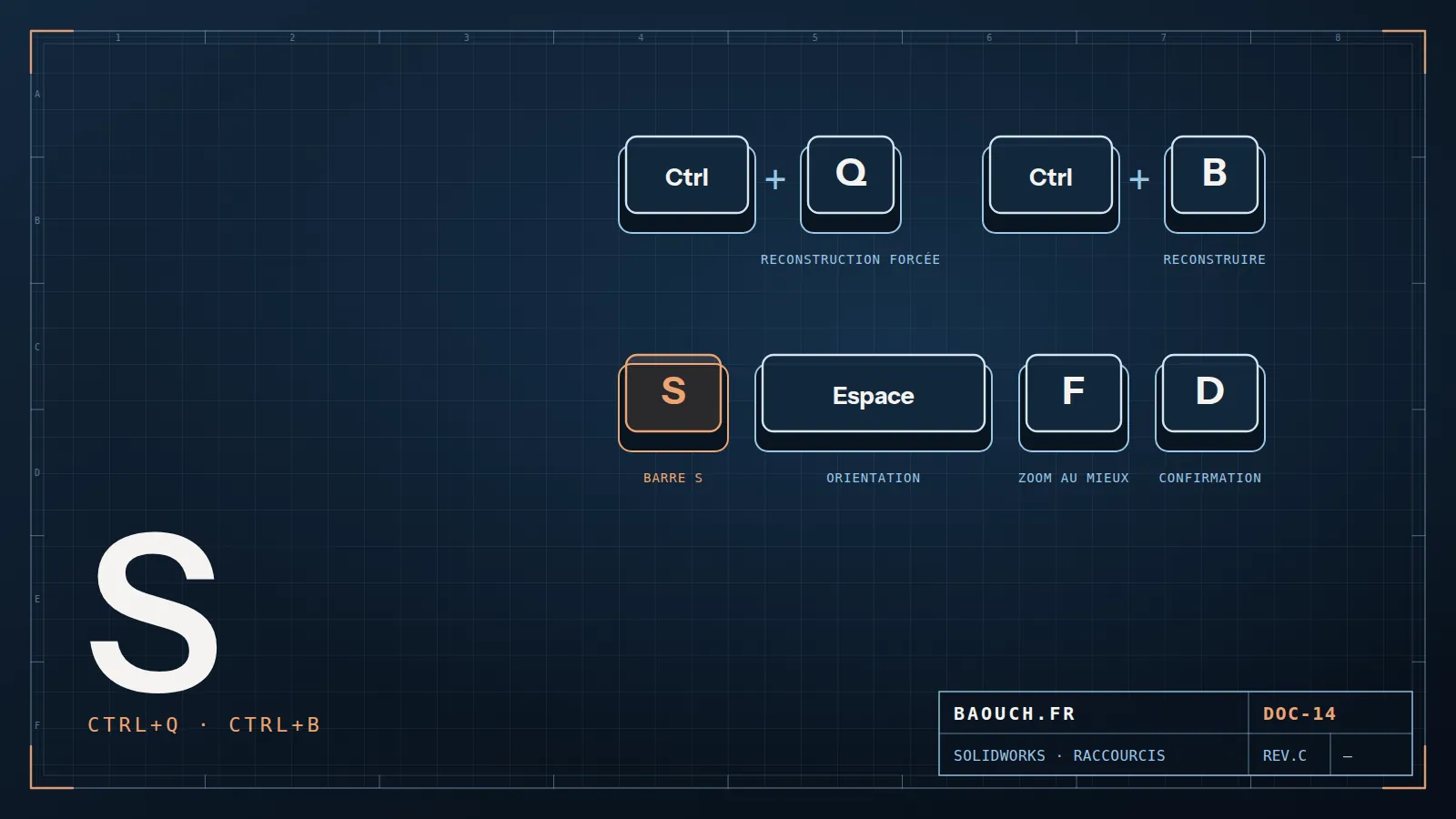
Commençons par ce que vous êtes venu chercher. Si vous ne retenez que douze raccourcis, retenez ceux-là — ce sont les commandes qu'un utilisateur déclenche des dizaines de fois par jour, et elles sont identiques dans toutes les versions récentes de SOLIDWORKS :
Le réflexe à prendre tout de suite : ne cherchez jamais un raccourci sur un forum. Outils > Personnaliser > onglet Clavier affiche la liste exacte de votre poste, filtrable et imprimable. C'est la seule source qui tient compte de vos personnalisations et de votre version.
1. La liste complète, famille par famille
Voici les raccourcis livrés par défaut, regroupés par usage plutôt que par ordre alphabétique — parce que c'est comme ça qu'on les mémorise. Ils sont stables d'une version à l'autre ; seules vos éventuelles personnalisations peuvent les avoir remplacés.
Vues et navigation — ceux qui servent tout le temps
Et côté souris, trois combinaisons remplacent la moitié de la barre d'outils d'affichage : molette pour zoomer, molette enfoncée pour pivoter, Ctrl + molette enfoncée pour faire un panoramique.
Fichier, édition et reconstruction
Ctrl + Q est le raccourci que je tape en premier quand un client me dit « le modèle est faux ». Une reconstruction forcée complète révèle les erreurs qu'une reconstruction normale laisse dormir — et elle évite bien des diagnostics inutiles sur des symptômes qui n'existent plus.Mohamed Omar Baouch
Esquisse, assemblage et mise en plan
2. La touche S : le seul raccourci qui change vraiment la journée
Si je ne devais transmettre qu'une seule chose en formation, ce serait celle-ci. La touche S fait apparaître une petite barre d'outils directement sous le curseur, et son contenu est contextuel : vous n'avez pas la même barre en pièce, en esquisse, en assemblage et en mise en plan. Le logiciel sait où vous êtes et propose les commandes de ce contexte.
Pourquoi c'est supérieur à un raccourci clavier classique : un raccourci vous fait mémoriser une combinaison par commande, alors que la barre S vous donne dix commandes pour une seule touche, sans quitter la zone de travail des yeux. Le trajet de souris vers le haut de l'écran — trois secondes, deux cents fois par jour — disparaît.
Elle se personnalise comme une barre d'outils normale : clic droit dessus, Personnaliser, puis glissez-déposez les commandes que vous utilisez. Faites-le pour chaque contexte, une fois, en dix minutes. C'est le meilleur investissement de temps que je connaisse dans SOLIDWORKS.
Sa cousine : la touche D, qui rapatrie le coin de confirmation et le PropertyManager près du curseur. Même logique, même gain — on arrête d'aller chercher la coche verte dans le coin de l'écran à chaque fin de fonction.

3. Les gestes de souris : souvent plus rapides que le clavier
Fonction largement ignorée : maintenez le clic droit et faites glisser la souris. Une roue de commandes apparaît, et le simple fait de partir dans une direction en déclenche une. Vous pouvez régler la roue sur 4, 8 ou 12 gestes dans Outils > Personnaliser > Gestes de la souris.
Mon conseil après des dizaines de déploiements : commencez à 4 gestes, pas 12. Quatre directions (haut, bas, gauche, droite) s'apprennent en une journée et deviennent un réflexe musculaire. Douze, personne ne les retient — et l'utilisateur abandonne la fonction entière au bout d'une semaine.
La bonne répartition des rôles, en pratique : les gestes de souris pour les commandes de vue (isométrique, normal à, zoom au mieux), la barre S pour les fonctions de modélisation, et les raccourcis clavier pour ce que la main gauche peut faire pendant que la droite reste sur la souris.
4. Créer vos propres raccourcis sans tout casser
Tout se passe dans Outils > Personnaliser > onglet Clavier : cherchez la commande, cliquez dans la colonne du raccourci, tapez la combinaison. SOLIDWORKS vous prévient si elle est déjà prise. Trois règles tirées du terrain :
- Ne réaffectez jamais les raccourcis Windows universels (Ctrl+C, Ctrl+V, Ctrl+S, Ctrl+Z). Le jour où vous dépannez le poste d'un collègue — ou l'inverse — le temps perdu annule des mois de gain.
- Privilégiez les touches accessibles à la main gauche seule (Q, W, E, R, A, S, D, F, Z, X, C, V). La main droite ne doit jamais quitter la souris : c'est tout l'intérêt de l'exercice.
- Ajoutez-en cinq, pas cinquante. Un raccourci qu'on cherche coûte plus cher qu'un menu qu'on connaît. Ajoutez-en cinq, vivez avec un mois, puis recommencez. La mémoire musculaire ne se force pas.
Une fois vos réglages en place, exportez-les immédiatement (voir ci-dessous). Un poste se réinstalle, une mise à jour se passe mal : sans sauvegarde, vous recommencez de zéro.
5. Déployer les mêmes raccourcis sur tout le bureau d'études
C'est ici que le sujet cesse d'être une astuce individuelle pour devenir un sujet de méthode — et c'est la partie que les entreprises sautent presque toujours. L'Assistant de copie des réglages (Copy Settings Wizard), livré avec SOLIDWORKS, exporte dans un fichier .sldreg vos raccourcis clavier, barres d'outils, barre S, gestes de souris et options système.
Ce que ça change concrètement pour une équipe :
- Un nouvel arrivant est opérationnel le premier jour sur un poste configuré comme celui de ses collègues, au lieu de reconstruire ses habitudes pendant six mois.
- Le dépannage entre collègues redevient possible : quand tout le monde a la même barre S, on peut se pencher sur l'écran du voisin et comprendre ce qu'il fait.
- Le fichier .sldreg devient un livrable : versionné comme un modèle de mise en plan ou une bibliothèque de composants, il fait partie du socle méthode au même titre que la codification des pièces.
La nuance qui évite la révolte : imposez un socle commun (les vues, les fonctions de base, la barre S) et laissez chacun ajouter ses raccourcis personnels par-dessus. Un profil totalement verrouillé est contourné dans la semaine ; un socle commun, tout le monde l'adopte.
6. Quand le raccourci ne sert à rien : le vrai coût caché
Soyons honnête sur les ordres de grandeur, parce que beaucoup d'articles promettent monts et merveilles. Un raccourci fait gagner une à trois secondes par commande. Multiplié par plusieurs centaines de commandes quotidiennes, le cumul est réel — mais il reste sans commune mesure avec ce que coûtent les attentes.
Si votre assemblage met trois minutes à s'ouvrir, si un enregistrement dans le coffre bloque le poste, si une mise en plan se reconstruit pendant que vous regardez le plafond : aucun raccourci ne vous sauvera. Vous ne travaillez pas sur le bon problème. Le temps est alors ailleurs — dans le matériel, le réseau ou le paramétrage du PDM :
- Les attentes d'ouverture et d'enregistrement viennent le plus souvent du coffre et du réseau — j'ai détaillé les causes réelles dans SOLIDWORKS PDM lent : les 7 vraies causes.
- Les lenteurs d'affichage et de reconstruction se jouent sur le poste : processeur, carte graphique certifiée, SSD — voir le guide de configuration matérielle SOLIDWORKS.
- Et le temps perdu à chercher le bon fichier, lui, ne se règle ni au clavier ni au matériel : c'est un sujet de codification et de propriétés.
La bonne façon de voir les raccourcis : ils suppriment la friction du geste, pas les défauts de l'installation. Faites les deux — mais dans cet ordre de priorité.
7. FAQ
Comment voir la liste de tous les raccourcis clavier SOLIDWORKS ?
Outils > Personnaliser > onglet Clavier. La liste affiche toutes les commandes avec leur raccourci actuel, se filtre par catégorie et par mot-clé, et s'imprime. C'est plus fiable que n'importe quel mémo trouvé en ligne, puisqu'elle tient compte de votre version et de vos personnalisations.
À quoi sert exactement la touche S ?
Elle ouvre la barre de raccourcis sous le curseur, avec un contenu différent en pièce, esquisse, assemblage et mise en plan. Elle se personnalise par glisser-déposer, et c'est le meilleur rapport gain/effort de tout le logiciel.
Mes raccourcis ne fonctionnent plus, que faire ?
Trois causes, dans l'ordre de fréquence : un conflit avec un raccourci global de Windows ou du pilote de la carte graphique ; un profil de réglages écrasé lors d'une mise à jour ; une personnalisation restée sur l'ancien poste. Vérifiez d'abord l'onglet Clavier, puis réimportez votre fichier .sldreg.
Comment transférer mes raccourcis sur un nouveau PC ?
Avec l'Assistant de copie des réglages : il exporte raccourcis, barres d'outils, gestes de souris et options système dans un fichier .sldreg, que vous importez sur le nouveau poste. C'est aussi la méthode pour diffuser un socle commun à toute l'équipe.
Faut-il un clavier ou une souris spécifique ?
Non. Une souris à molette cliquable suffit pour tout ce qui est décrit ici. Les périphériques 3D (type SpaceMouse) sont agréables sur les grosses revues d'assemblage, mais ils ne remplacent ni la barre S ni les gestes de souris — ils s'y ajoutent.
Les raccourcis suffisent-ils à régler la lenteur de SOLIDWORKS ?
Non, et c'est le point le plus important de cet article. Un raccourci fait gagner des secondes sur une commande ; il ne change rien à une ouverture d'assemblage de trois minutes. Quand l'attente domine, le sujet est ailleurs.
Le résumé en une ligne : activez la barre S, réglez quatre gestes de souris, ajoutez cinq raccourcis personnels, exportez le tout en .sldreg — et si vous attendez toujours devant l'écran, le problème n'était pas le clavier.Mohamed Omar Baouch